
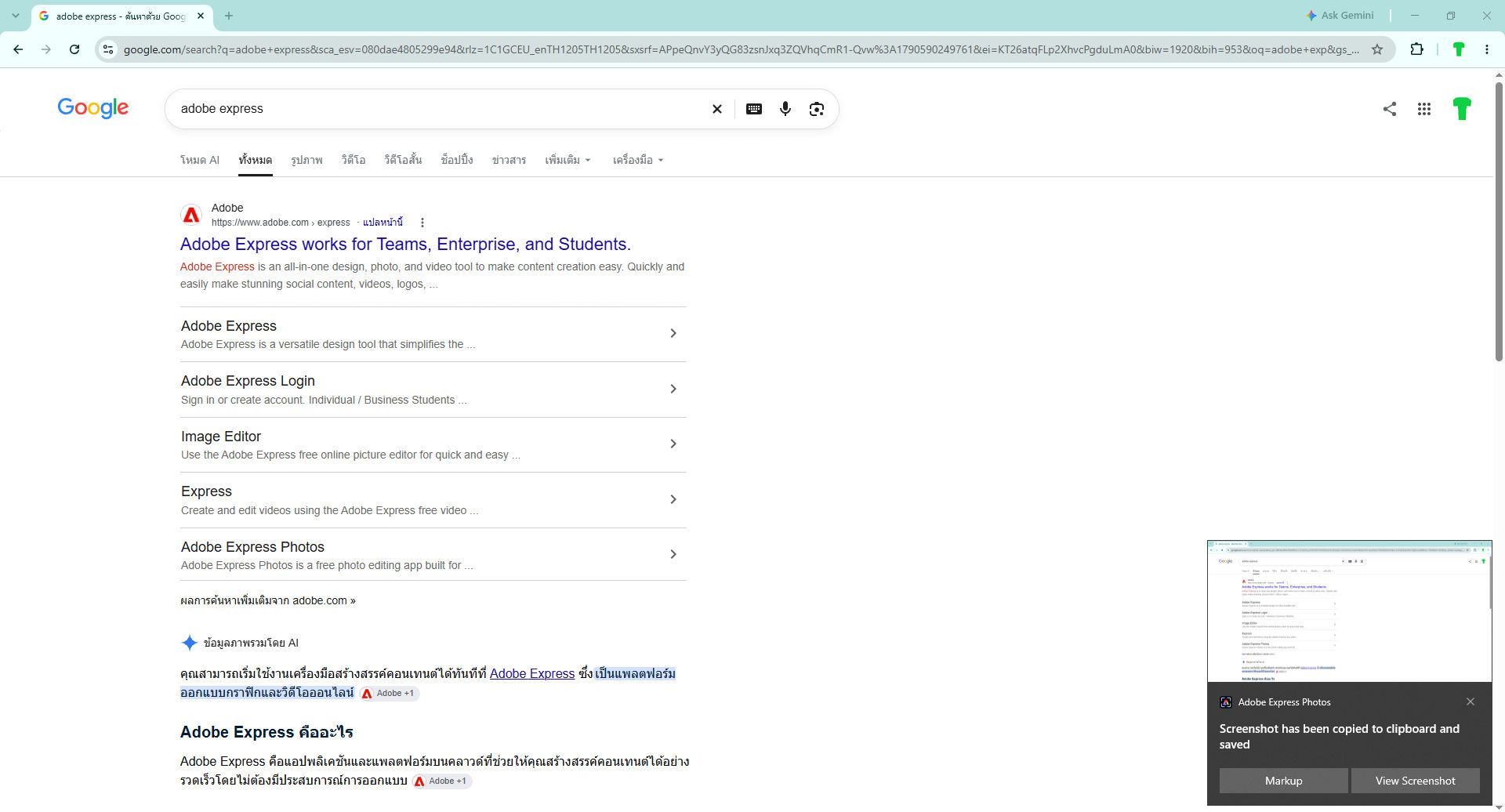
หลังจากอัปเดต Adobe ผู้ใช้ Windows บางรายอาจพบว่า เมื่อกดปุ่ม Print Screen (PrtSc) หน้าต่าง Adobe Express Photos เปิดขึ้นมาแทนเครื่องมือจับภาพหน้าจอ Snipping Tool ของ Windows
หากคุณต้องการให้ปุ่ม Print Screen กลับไปทำงานกับระบบจับภาพหน้าจอของ Windows ตามเดิม สามารถแก้ไขได้โดยปิด Screenshot Shortcut ของ Adobe Express Photos และตรวจสอบการตั้งค่า Print Screen ของ Windows
สารบัญ
อาการของปัญหา
อาการที่พบได้คือ หลังจากมีการอัปเดตซอฟต์แวร์ Adobe เมื่อผู้ใช้กดปุ่ม PrtSc บนคีย์บอร์ด ระบบไม่ได้เปิด Snipping Tool ตามที่เคยใช้งาน แต่กลับเปิดหน้าต่าง Adobe Express Photos พร้อมข้อความ Start editing images
ภายในหน้าต่างอาจมีตัวเลือก เช่น Capture screenshot, Open image และเครื่องมือแก้ไขภาพด้วย Adobe Express
ทำไม Adobe Express Photos ถึงเปิดเมื่อกด Print Screen?
สาเหตุหลักคือ Adobe Express Photos สามารถใช้ Screenshot Shortcut เพื่อเรียกเครื่องมือจับภาพหน้าจอจากคีย์ลัดของระบบได้
เมื่อฟังก์ชันนี้เปิดใช้งาน ปุ่ม Print Screen อาจถูก Adobe Express Photos รับไปใช้งาน ทำให้พฤติกรรมของปุ่มแตกต่างจากเดิม
ดังนั้นวิธีแก้ที่ควรทดลองก่อนคือ ปิด Screenshot Shortcut ของ Adobe Express Photos โดยยังไม่จำเป็นต้องถอนโปรแกรม Adobe ออกจากเครื่อง
วิธีที่ 1: ปิด Screenshot Shortcut ของ Adobe Express Photos
หากยังต้องการเก็บ Adobe Express Photos ไว้ใช้งาน วิธีนี้เหมาะที่สุด เพราะเป็นการปิดเฉพาะฟังก์ชันที่เกี่ยวข้องกับ Screenshot
- เปิด Adobe Express Photos
- เข้าเมนู Settings หรือเมนูการตั้งค่าของโปรแกรม
- มองหาการตั้งค่าที่เกี่ยวข้องกับ Screenshot Shortcut หรือ Screenshot
- ปิดการใช้งานคีย์ลัด Print Screen
- หาก Adobe Express กำหนดคีย์ลัดอื่น เช่น Windows + Shift + S และคุณต้องการใช้คีย์ดังกล่าวกับ Snipping Tool ให้ปิดคีย์ลัดนั้นใน Adobe Express ด้วย
- ปิด Adobe Express Photos แล้วทดลองกด PrtSc อีกครั้ง
วิธีที่ 2: คืนปุ่ม Print Screen ให้ Windows Snipping Tool
หลังจากปิด Screenshot Shortcut ของ Adobe Express แล้ว ให้ตรวจสอบว่า Windows ถูกตั้งค่าให้ใช้ปุ่ม Print Screen สำหรับ Screen Snipping หรือไม่
บน Windows 11 สามารถตรวจสอบได้จาก:
Settings
→ Accessibility
→ Keyboard
→ Use the Print Screen button to open screen snipping
จากนั้นตั้งค่าตัวเลือก Use the Print Screen button to open screen snipping เป็น On
หลังตั้งค่าแล้ว เมื่อกด PrtSc Windows ควรเรียกเครื่องมือจับภาพหน้าจอของระบบแทน Adobe Express Photos
อีกทางเลือก: ใช้ Windows + Shift + S
Windows มีคีย์ลัดสำหรับเรียก Snipping Tool โดยตรง:
Windows + Shift + Sเมื่อกดแล้ว คุณสามารถเลือกพื้นที่จับภาพได้ เช่น รูปสี่เหลี่ยม หน้าต่างเฉพาะ หรือทั้งหน้าจอ
หากคีย์ลัดนี้กลับไปเปิด Adobe Express เช่นกัน ให้ตรวจสอบ Screenshot Shortcut ภายใน Adobe Express Photos และปิดการผูกคีย์ลัดดังกล่าว
วิธีที่ 3: ถอน Adobe Express Photos หากไม่ได้ใช้งาน
หากคุณไม่ได้ใช้ Adobe Express Photos เลย สามารถเลือกถอนโปรแกรมออกจาก Windows ได้
ไปที่:
Settings
→ Apps
→ Installed apps
→ Adobe Express Photos
→ Uninstall
หลังถอนการติดตั้ง แนะนำให้ตรวจสอบการตั้งค่า Print Screen ใน Windows อีกครั้ง เพื่อให้แน่ใจว่า Snipping Tool เป็นเครื่องมือที่รับคำสั่งดังกล่าว
วิธีทดสอบหลังแก้ไข
หลังจากตั้งค่าเสร็จแล้ว ให้ทดสอบตามลำดับดังนี้
- ปิดหน้าต่าง Adobe Express Photos
- กดปุ่ม PrtSc หนึ่งครั้ง
- ตรวจสอบว่า Adobe Express Photos ไม่เปิดขึ้นมา
- ตรวจสอบว่า Windows Screen Snipping หรือ Snipping Tool ทำงาน
- ทดลองกด Windows + Shift + S
หากทั้ง PrtSc และ Windows + Shift + S สามารถเรียกเครื่องมือจับภาพหน้าจอของ Windows ได้ตามต้องการ ถือว่าการตั้งค่ากลับมาทำงานตามปกติแล้ว
สรุปวิธีแก้
หาก Adobe Express Photos เปิดขึ้นมาทุกครั้งเมื่อกด Print Screen หลังการอัปเดต ไม่จำเป็นต้องรีบถอน Adobe ทั้งชุดออกจากเครื่อง
ให้เริ่มจากปิด Screenshot Shortcut ของ Adobe Express Photos ก่อน จากนั้นเปิดตัวเลือก Use the Print Screen button to open screen snipping ใน Windows
Adobe Express Photos
→ Settings
→ Screenshot Shortcut
→ Print Screen = Off

Windows
→ Settings
→ Accessibility
→ Keyboard
→ Use the Print Screen button to open screen snipping = On
วิธีนี้จะช่วยคืนการทำงานของปุ่ม PrtSc ให้กับระบบจับภาพหน้าจอของ Windows โดยไม่จำเป็นต้องเลิกใช้โปรแกรม Adobe Express
คำถามที่พบบ่อย (FAQ)
Adobe Express Photos เป็นไวรัสหรือไม่?
หากเป็น Adobe Express Photos ที่ติดตั้งมาจาก Adobe อย่างถูกต้อง ตัวโปรแกรมเป็นซอฟต์แวร์ของ Adobe ไม่ใช่มัลแวร์ อย่างไรก็ตาม หากไม่แน่ใจว่าโปรแกรมมาจากแหล่งใด ควรตรวจสอบ Publisher ของแอปใน Windows ก่อน
จำเป็นต้องถอน Adobe Express Photos หรือไม่?
ไม่จำเป็น หากปัญหามีเพียง Adobe Express เปิดขึ้นเมื่อกด Print Screen ควรทดลองปิด Screenshot Shortcut ก่อน
ถอน Adobe Express Photos แล้วจะกระทบ Adobe Acrobat หรือไม่?
ไม่ควรถอนโปรแกรม Adobe ตัวอื่นโดยไม่จำเป็น หากต้องการนำ Adobe Express Photos ออก ให้ตรวจสอบชื่อแอปที่ Windows แสดงให้ชัดเจนก่อนกด Uninstall โดยเฉพาะเครื่องที่ยังใช้งาน Acrobat หรือ Creative Cloud อยู่
ทำไมกด Print Screen แล้ว Snipping Tool ยังไม่เปิด?
ให้ตรวจสอบที่ Settings → Accessibility → Keyboard และเปิด Use the Print Screen button to open screen snipping
ใช้ Windows + Shift + S แทน Print Screen ได้หรือไม่?
ได้ คีย์ลัด Windows + Shift + S เป็นวิธีเรียกเครื่องมือจับภาพหน้าจอของ Windows โดยตรง และเหมาะสำหรับการเลือกเฉพาะพื้นที่ที่ต้องการจับภาพ
TECHEREST · TECH MADE EASIER.
Technology, cybersecurity, privacy and practical tools made easier.
Share your thoughts here
Join the conversation and share your perspective on this article.