
หากเรามี USB Thumb Drive, Hard Disk หรือ SSD ต้นฉบับ ที่จัดเตรียมข้อมูล ระบบ Boot, Partition, Windows หรือโปรแกรมต่าง ๆ ไว้เรียบร้อยแล้ว และต้องการสร้าง Drive ใหม่ให้มีโครงสร้างเหมือนต้นฉบับ การ Clone Drive เป็นวิธีที่เหมาะสมกว่าการ Copy/Paste ไฟล์ทั่วไป
บทความนี้อธิบายวิธี Clone ตั้งแต่ USB Thumb Drive, HDD ไปจนถึง SSD จาก Master Drive ไปยัง Drive ใหม่แบบครบทั้งไดรฟ์ พร้อมแนวทางตรวจสอบ Partition, Boot System, Windows, File System และข้อมูลหลัง Clone อย่างเป็นระบบ
- Drive Clone คืออะไร?
- Clone ต่างจาก Copy/Paste อย่างไร?
- USB Clone และ HDD/SSD Clone ต่างกันอย่างไร?
- สิ่งที่ต้องเตรียมก่อน Clone
- ตรวจสอบ Source และ Destination
- วิธี Clone USB Thumb Drive
- วิธี Clone Hard Disk หรือ SSD
- Master Drive → Image File → New Drive
- Clone แบบ Drive-to-Drive
- ตรวจสอบ Partition หลัง Clone
- ตรวจสอบการ Boot หลัง Clone
- กรณี Drive มีขนาดไม่เท่ากัน
- Clone จาก HDD ไป SSD
- SATA SSD และ NVMe SSD
- GPT, MBR และ UEFI
- ปัญหาที่พบบ่อย
- ข้อควรระวัง
- บทสรุป
Drive Clone คืออะไร?
Drive Clone คือกระบวนการทำสำเนาโครงสร้างของ Storage Drive จากไดรฟ์ต้นฉบับหรือ Master Drive ไปยัง Drive ใหม่
การ Clone สามารถทำได้ทั้ง USB Thumb Drive, Hard Disk และ SSD โดยขึ้นอยู่กับเครื่องมือที่ใช้ว่าเป็นการ Clone ระดับ Partition, File System หรือสร้างสำเนาแบบ Disk Image ของทั้ง Drive
สำหรับ Drive ที่มีระบบปฏิบัติการ การ Clone ที่ถูกต้องอาจรวมถึง
- Partition Table
- EFI System Partition
- Boot Record
- Windows System Partition
- Recovery Partition
- File System
- ไฟล์และโฟลเดอร์
- โปรแกรมและการตั้งค่า
Clone ต่างจาก Copy/Paste อย่างไร?
Copy/Paste
การ Copy/Paste ผ่าน File Explorer จะเน้นคัดลอกไฟล์และโฟลเดอร์ที่ระบบสามารถมองเห็นได้
วิธีนี้เหมาะกับ Drive ที่ใช้เก็บข้อมูลทั่วไป เช่น รูปภาพ เอกสาร เพลง วิดีโอ หรือไฟล์งาน
แต่ไม่เหมาะกับการย้ายระบบที่มี Boot Record, Hidden Partition, EFI Partition หรือ Windows System Partition
Drive Clone
การ Clone สามารถทำสำเนาโครงสร้าง Drive ได้ครบกว่า จึงเหมาะกับงานที่ต้องการให้ Drive ใหม่ มีโครงสร้างใกล้เคียง Master Drive มากที่สุด
Workflow พื้นฐานคือ
Master Drive → Clone → New Drive
USB Clone และ HDD/SSD Clone ต่างกันอย่างไร?
หลักการพื้นฐานของการ Clone เหมือนกัน แต่ลักษณะการใช้งานแตกต่างกันเล็กน้อย
USB Thumb Drive
มักใช้สำหรับ
- Bootable USB
- USB Installer
- USB Diagnostic Tool
- Recovery USB
- USB ที่มี Partition หรือ File System เฉพาะ
- USB Master สำหรับสร้างสำเนาหลายตัว
Hard Disk และ SSD
มักใช้สำหรับ
- ย้าย Windows ไป Drive ใหม่
- อัปเกรด HDD เป็น SSD
- เพิ่มความจุ SSD
- เปลี่ยน Drive ที่เริ่มเสื่อม
- สร้าง Master System สำหรับหลายเครื่อง
- สำรองระบบก่อนเปลี่ยน Storage
สิ่งที่ต้องเตรียมก่อน Clone Drive
- Master Drive — Drive ต้นฉบับ
- New Drive — Drive ปลายทาง
- โปรแกรม Disk Imaging หรือ Disk Clone
- พื้นที่บน HDD/SSD สำหรับเก็บ Image File หากใช้วิธี Imaging
- USB Port, SATA Cable หรือ Storage Enclosure ตามประเภทอุปกรณ์
- Backup ข้อมูลสำคัญก่อนเริ่มงาน
หากเป็น Notebook ที่มี Storage Slot เพียงช่องเดียว อาจต้องใช้ USB-to-SATA Adapter, SATA Enclosure หรือ USB-to-NVMe Enclosure เพื่อเชื่อมต่อ Drive ใหม่ภายนอกก่อน
ตรวจสอบ Source และ Destination ก่อน Clone
ขั้นตอนที่สำคัญที่สุดก่อนเริ่มงานคือ การระบุให้ถูกต้องว่า Drive ใดคือ Source และ Drive ใดคือ Destination
ใน Windows สามารถกด Win + X → Disk Management เพื่อตรวจสอบรายการ Disk ที่เชื่อมต่ออยู่
ควรตรวจสอบข้อมูลต่อไปนี้ร่วมกัน
- Disk Number
- Drive Letter
- รุ่นของ Drive
- ความจุจริง
- จำนวน Partition
- File System
- GPT หรือ MBR
ไม่ควรตรวจสอบจาก Drive Letter เพียงอย่างเดียว เพราะ Drive Letter สามารถเปลี่ยนได้เมื่อมีการถอดหรือเชื่อมต่ออุปกรณ์ใหม่
วิธี Clone USB Thumb Drive
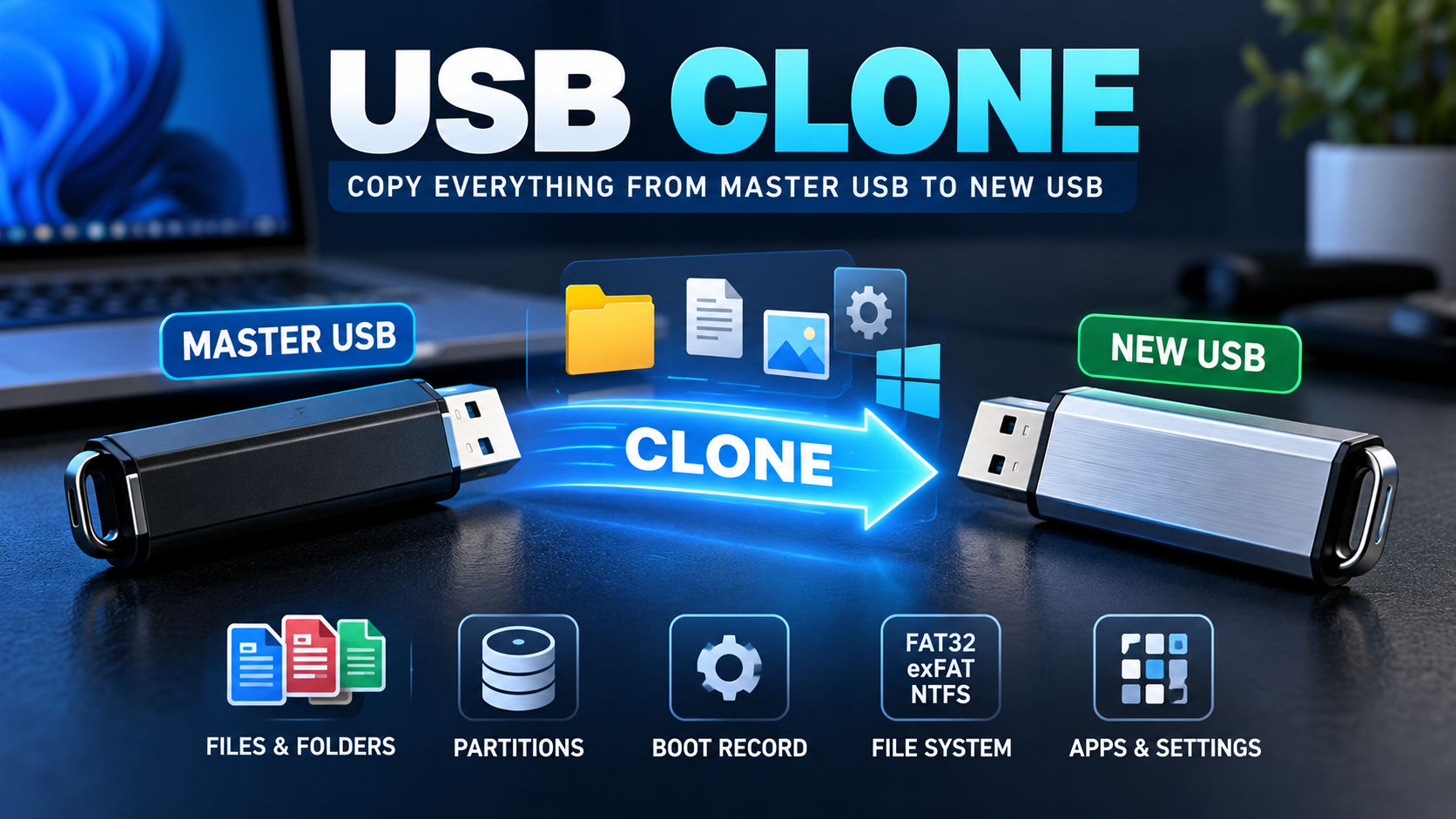
สำหรับ USB Thumb Drive การ Clone มีประโยชน์มากกว่าการ Copy/Paste โดยเฉพาะกรณีที่ USB ต้นฉบับเป็น Bootable USB หรือมี Partition พิเศษ
ขั้นตอนพื้นฐานในการ Clone USB
- เสียบ Master USB เข้ากับคอมพิวเตอร์
- เสียบ New USB เข้ากับคอมพิวเตอร์
- เปิดโปรแกรม Clone หรือ Disk Imaging
- เลือก Master USB เป็น Source
- เลือก New USB เป็น Destination
- ตรวจสอบความจุและ Disk Number
- เริ่ม Clone
- รอจนกระบวนการเสร็จสมบูรณ์
หาก USB Master มีความสำคัญหรือใช้สร้าง USB หลายตัว ผมแนะนำให้สร้าง Master Image File ก่อน แล้วนำ Image นั้นไปเขียนลง USB ใหม่แต่ละตัว
กรณี USB เป็น Bootable USB
หลัง Clone ต้องทดสอบ Boot จาก USB ตัวใหม่จริง เพราะการมีไฟล์เหมือนกัน ไม่ได้หมายความว่าจะ Boot ได้เสมอไป
ระบบ Boot ยังเกี่ยวข้องกับ
- Partition Scheme
- Boot Record
- UEFI หรือ Legacy BIOS
- FAT32, exFAT หรือ NTFS
- Boot Configuration
วิธี Clone Hard Disk หรือ SSD
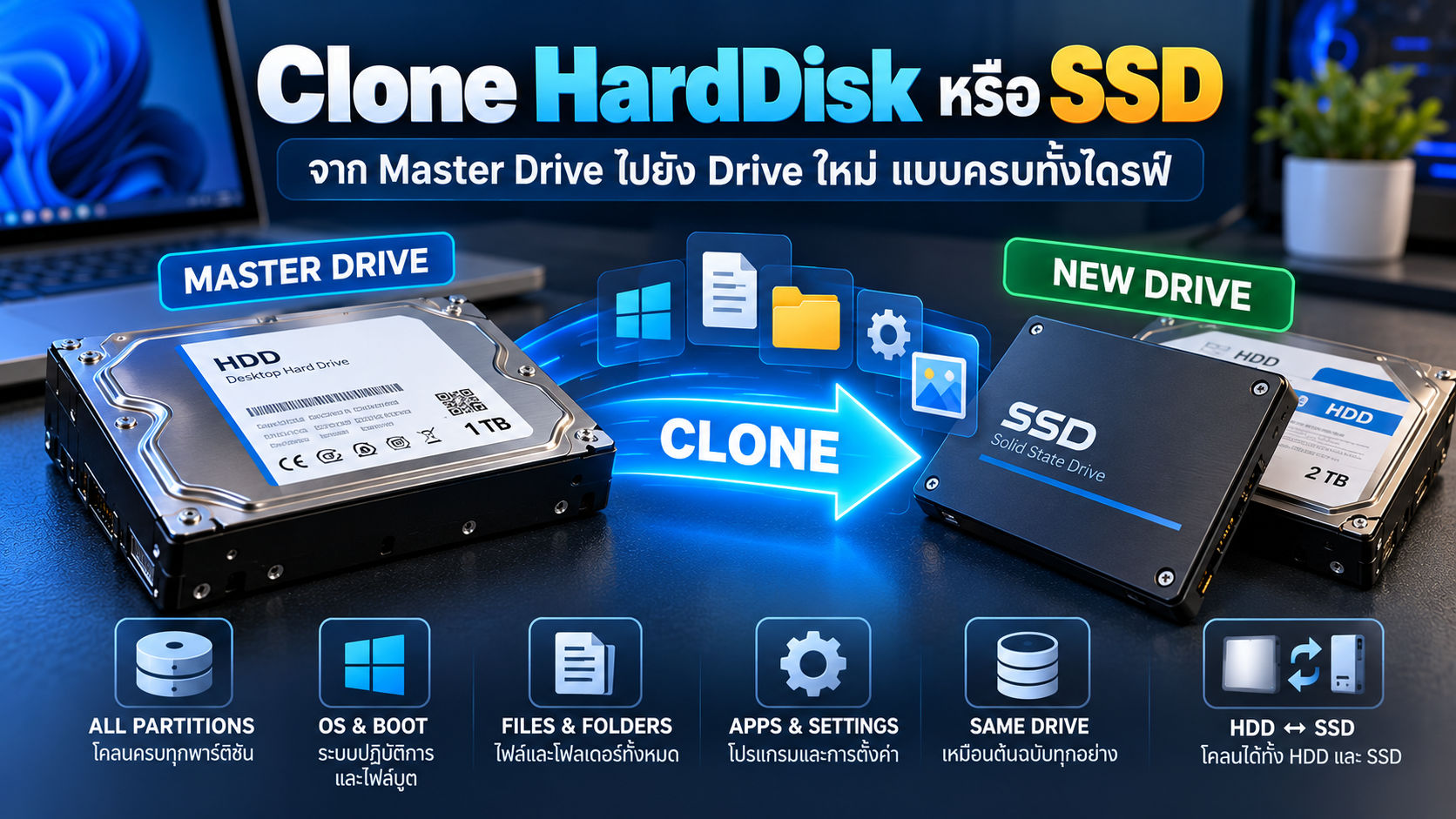
การ Clone HDD หรือ SSD เหมาะอย่างยิ่งสำหรับ การย้ายระบบ Windows ไปยัง Drive ใหม่ โดยไม่ต้องติดตั้งระบบปฏิบัติการและโปรแกรมทั้งหมดใหม่
ขั้นตอนพื้นฐานในการ Clone HDD หรือ SSD
- เชื่อมต่อ Master Drive และ New Drive เข้ากับเครื่อง
- เปิดโปรแกรม Disk Clone
- เลือก Master HDD/SSD เป็น Source
- เลือก New HDD/SSD เป็น Destination
- ตรวจสอบ Partition Layout
- ตรวจสอบขนาดของ Source และ Destination
- เลือก Partition ที่เกี่ยวข้องกับระบบทั้งหมด
- เริ่ม Clone
- รอจนโปรแกรมรายงานว่าเสร็จสมบูรณ์
หาก Clone Windows System Drive ต้อง Clone อะไรบ้าง?
ไม่ควรเลือกเฉพาะ Drive C: เพราะ Windows รุ่นใหม่อาจมี Partition สำคัญหลายส่วน เช่น
- EFI System Partition
- Microsoft Reserved Partition
- Windows Partition (C:)
- Recovery Partition
หากต้องการให้ Drive ใหม่ Boot และทำงานแทน Drive เดิมได้ ควร Clone Partition ที่เกี่ยวข้องกับระบบให้ครบ
วิธีที่แนะนำ: Master Drive → Image File → New Drive
หากต้อง Clone หลายครั้ง หรือ Master Drive มีความสำคัญ การสร้าง Disk Image เป็นแนวทางที่จัดการได้ง่ายและปลอดภัยกว่า
Workflow คือ
Master Drive → Master Image → New Drive
ขั้นตอนที่ 1: สร้าง Master Image
- เชื่อมต่อ Master Drive
- เปิดโปรแกรม Disk Imaging
- เลือก Master Drive เป็น Source
- เลือกคำสั่งสร้าง Disk Image
- กำหนดตำแหน่งเก็บ Image บน HDD หรือ SSD
- เริ่มสร้าง Image
- ตรวจสอบว่า Image ถูกสร้างเสร็จสมบูรณ์
ตัวอย่างชื่อไฟล์
Master_Drive_V1.0_2026.img
ขั้นตอนที่ 2: Restore Image ลง Drive ใหม่
- เชื่อมต่อ New Drive
- เปิดโปรแกรม Disk Imaging
- เลือก Master Image
- เลือก New Drive เป็น Destination
- ตรวจสอบ Model และความจุ
- เริ่ม Restore
- รอจนกระบวนการเสร็จสมบูรณ์
วิธีนี้เหมาะกับการสร้าง USB หรือ SSD หลายตัวจาก Master เดียว และยังช่วยเก็บ Master Image ไว้เป็น Backup ได้อีกด้วย
Clone แบบ Drive-to-Drive
อีกวิธีหนึ่งคือ Clone โดยตรงจาก Source Drive ไปยัง Destination Drive
Workflow คือ
Master Drive → New Drive
วิธีนี้สะดวกและรวดเร็ว เพราะไม่ต้องสร้าง Image File ก่อน แต่ต้องระวังการเลือก Source และ Destination มากเป็นพิเศษ
ตรวจสอบ Partition Layout หลัง Clone
หลัง Clone เสร็จ ไม่ควรตรวจสอบเพียงว่าไฟล์เปิดได้หรือไม่ แต่ควรเปิด Disk Management เพื่อตรวจสอบโครงสร้าง Partition ด้วย
ตรวจสอบว่า
- จำนวน Partition ถูกต้อง
- EFI Partition ถูก Clone มาครบ
- Windows Partition ถูกต้อง
- Recovery Partition ยังอยู่
- File System ถูกต้อง
- ไม่มี Partition สำคัญหายไป
ตรวจสอบการ Boot หลัง Clone
กรณี Bootable USB
ให้ Restart เครื่อง แล้วเลือก Boot จาก USB ตัวใหม่ เพื่อยืนยันว่า USB ทำงานได้จริง
กรณี Windows HDD หรือ SSD
วิธีตรวจสอบที่ชัดเจนที่สุดคือ ถอด Master Drive ออกชั่วคราว แล้ว Boot จาก New Drive เพียงตัวเดียว
- ปิดเครื่อง
- ถอด Master Drive ออกชั่วคราว
- ติดตั้ง New Drive เป็น Drive หลัก
- เปิดเครื่อง
- เข้า BIOS/UEFI หากจำเป็น
- ตรวจสอบ Boot Order
- ทดสอบเข้า Windows
ขั้นตอนนี้ช่วยยืนยันว่า New Drive มี Boot Partition ที่สมบูรณ์ และไม่ได้อาศัย Master Drive ในการเริ่มระบบ
ถ้า Master Drive และ New Drive มีขนาดไม่เท่ากัน
New Drive ใหญ่กว่า Master Drive
ตัวอย่าง
Master SSD 500 GB → New SSD 1 TB
โดยทั่วไปสามารถ Clone ได้ แต่หลัง Clone อาจมีพื้นที่ Unallocated เหลืออยู่ท้าย Drive
หาก Partition Layout รองรับ สามารถขยาย Partition เพื่อใช้พื้นที่ส่วนที่เหลือได้
New Drive เล็กกว่า Master Drive
ตัวอย่าง
Master SSD 1 TB → New SSD 500 GB
อาจสามารถ Clone ได้หาก ข้อมูลจริงที่ใช้งานมีขนาดเล็กกว่า New Drive และโปรแกรม Clone รองรับการ Resize Partition
อย่างไรก็ตาม โปรแกรมบางประเภทอาจไม่รองรับ การ Clone จาก Drive ใหญ่ไปยัง Drive ที่เล็กกว่า
USB ความจุเท่ากันแต่ Clone ไม่ได้
USB สองตัวที่ระบุว่า 64 GB อาจมีจำนวน Sector จริงแตกต่างกันเล็กน้อย
ทำให้ Raw Image ที่สร้างจาก USB ตัวหนึ่ง อาจมีขนาดใหญ่กว่า USB ปลายทางเล็กน้อย และ Restore ไม่สำเร็จ
Clone จาก HDD ไป SSD ได้หรือไม่?
ได้ และเป็นหนึ่งในกรณีที่พบได้บ่อยที่สุด
ตัวอย่างเช่น
- HDD → SATA SSD
- HDD → NVMe SSD
- SATA SSD → SATA SSD
- SATA SSD → NVMe SSD
- NVMe SSD → NVMe SSD
การเปลี่ยนจาก HDD ไป SSD สามารถช่วยเพิ่มความเร็วในการ Boot, เปิดโปรแกรม และเข้าถึงไฟล์ได้อย่างชัดเจน
ตรวจสอบ SSD Alignment
โปรแกรม Clone สมัยใหม่ส่วนใหญ่ สามารถจัด Alignment สำหรับ SSD ได้อัตโนมัติ
หากโปรแกรมมีตัวเลือก Optimize for SSD ควรอ่านคู่มือของโปรแกรมนั้นก่อนเปิดใช้งาน
ตรวจสอบ TRIM
หลังย้ายระบบไป SSD ควรตรวจสอบว่า Windows ตรวจพบ Storage เป็น SSD และระบบสามารถใช้ TRIM ได้ตามปกติ
SATA SSD และ NVMe SSD Clone ข้ามกันได้หรือไม่?
โดยทั่วไปสามารถ Clone ข้ามประเภทได้ หาก Hardware และระบบรองรับ
แต่หากย้ายจาก SATA SSD ไป NVMe SSD ควรตรวจสอบว่า
- Mainboard รองรับ NVMe
- M.2 Slot รองรับ NVMe PCIe
- BIOS/UEFI รองรับ Boot จาก NVMe
- Windows รองรับ Storage Controller ที่ใช้งาน
GPT, MBR และ UEFI มีผลต่อการ Clone หรือไม่?
มีผล โดยเฉพาะกรณี Clone Windows System Drive
GPT
GPT มักใช้งานร่วมกับ UEFI และใช้ EFI System Partition สำหรับ Boot
MBR
MBR พบได้มากในระบบรุ่นเก่า ที่ใช้ Legacy BIOS
หากไม่ได้มีเหตุผลเฉพาะในการเปลี่ยนรูปแบบ แนวทางที่ง่ายที่สุดคือ รักษา Partition Scheme เดิมของ Master Drive ระหว่างการ Clone
ปัญหาที่พบบ่อยหลัง Clone
Windows ไม่เห็น Drive
เปิด Disk Management และตรวจสอบว่า Partition ถูกตรวจพบหรือไม่
หาก Partition ปกติแต่ไม่มี Drive Letter อาจกำหนด Drive Letter ใหม่ได้
Windows Boot ไม่ขึ้น
ตรวจสอบ Boot Order, EFI Partition และ System Partition ว่าถูก Clone มาครบหรือไม่
Boot ได้เมื่อเสียบ Master Drive เท่านั้น
อาจหมายความว่า Boot Configuration ยังคงอ้างอิง Master Drive หรือ EFI/System Partition ไม่ได้ถูก Clone มาครบ
Drive ใหม่มีพื้นที่ไม่เต็มความจุ
เปิด Disk Management และตรวจสอบว่ามี Unallocated Space หรือไม่
โปรแกรมแจ้ง Destination เล็กเกินไป
ตรวจสอบขนาดจริงของ Drive รวมถึงจำนวน Sector ไม่ควรพิจารณาเฉพาะตัวเลขความจุที่ระบุบนตัวสินค้า
ไฟล์ครบแต่ USB Boot ไม่ได้
ตรวจสอบว่าใช้การ Clone แบบ Disk หรือ Image ที่คัดลอก Boot Structure จริง ไม่ใช่ Copy/Paste เฉพาะไฟล์
ข้อควรระวังในการ Clone USB, HDD และ SSD
- Backup ข้อมูลสำคัญก่อนเริ่มงาน
- ตรวจสอบ Source และ Destination อย่างน้อยสองครั้ง
- Destination Drive อาจถูกลบข้อมูลทั้งหมด
- อย่าถอด Drive ระหว่าง Clone
- อย่าปิดเครื่องระหว่างกระบวนการ Clone
- หลีกเลี่ยงการ Clone ขณะระบบไฟฟ้าไม่เสถียร
- หาก Master Drive มี Bad Sector ควรประเมินสุขภาพ Drive ก่อน
- System Drive ต้องทดสอบ Boot หลัง Clone
คำเตือนสำคัญ: การเลือก Source และ Destination สลับกัน อาจทำให้ Master Drive ถูกเขียนทับ และข้อมูลสูญหายได้
แนวทางสำหรับการสร้าง Drive หลายตัวจาก Master เดียว
หากต้องสร้าง USB หรือ SSD หลายตัว ไม่ควร Clone จาก Master Drive โดยตรงทุกครั้ง
แนวทางที่เหมาะสมกว่าคือ
Master Drive → Master Image → Drive #1
Master Image → Drive #2
Master Image → Drive #3
Master Image → Drive #N
Master Drive จึงสามารถทำหน้าที่เป็น Golden Master และ Image File เป็นตัวกลางสำหรับสร้าง Drive ใหม่
แนะนำให้เก็บ Master Image มากกว่าหนึ่งชุด
- Master Drive ตัวจริง
- Master Image บน Storage หลัก
- Backup Image บน External HDD หรือ SSD
หากต้องการตรวจสอบความถูกต้องของ Image ในระยะยาว สามารถสร้าง SHA-256 Hash ของ Master Image เก็บไว้เพื่อใช้ตรวจสอบว่าไฟล์ไม่ได้เสียหายหรือถูกแก้ไข
บทสรุป
การ Clone USB, Hard Disk และ SSD จาก Master Drive ไปยัง Drive ใหม่ เป็นวิธีที่เหมาะสำหรับการสร้างสำเนา Drive ที่ต้องการรักษาโครงสร้างเดิมไว้มากกว่าการ Copy/Paste
สำหรับ USB การ Clone เหมาะกับ Bootable USB, Recovery Drive และ USB ที่มี Partition หรือ File System เฉพาะ
ส่วน HDD และ SSD เหมาะกับการย้าย Windows, โปรแกรม, Partition, Boot System และข้อมูลไปยัง Storage ตัวใหม่
หากต้อง Clone หลายครั้ง แนวทาง Master Drive → Master Image → New Drive เป็นวิธีที่จัดการง่ายกว่าและลดการใช้งาน Master Drive โดยตรง
สิ่งสำคัญที่สุดคือ ตรวจสอบ Source และ Destination ให้ถูกต้องก่อนเริ่ม Cloneทุกครั้ง และหลัง Clone ควรตรวจสอบ Partition, File System และทดสอบ Boot จาก Drive ใหม่จริง ก่อนนำไปใช้งานเป็นระบบหลัก
Share your thoughts here
Join the conversation and share your perspective on this article.