
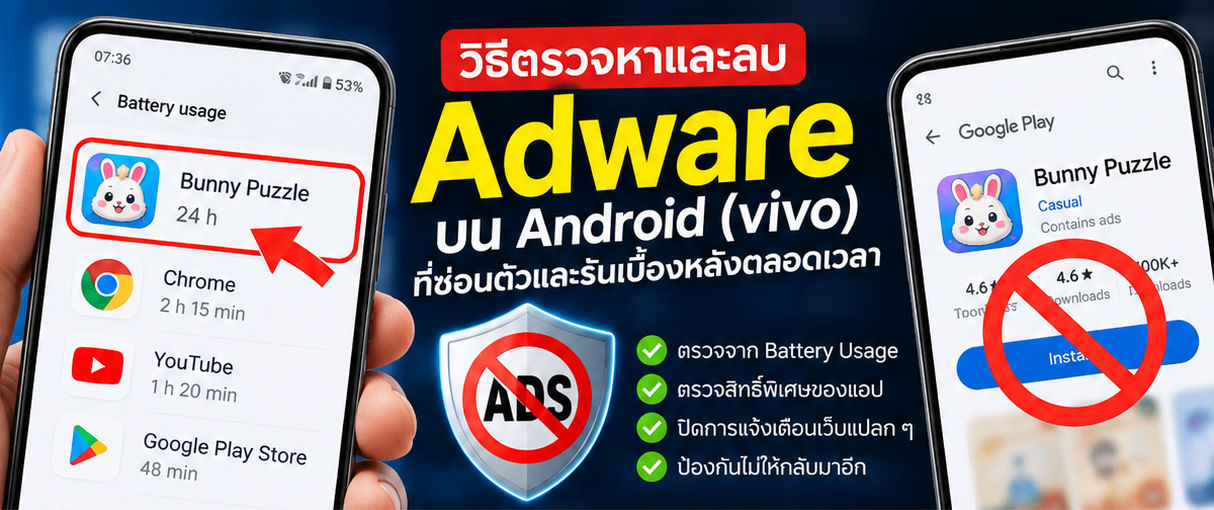
หากโทรศัพท์ Android มีอาการ โฆษณาเด้งขึ้นมาเอง, Chrome เปิดเอง, เว็บไซต์แปลกเปิดอัตโนมัติ หรือถูกส่งไป Google Play ทั้งที่ไม่ได้ตั้งใจ ปัญหาอาจไม่ได้เกิดจาก Chrome โดยตรง
ต้นเหตุหลักมักอยู่ใน 2 กลุ่ม คือ เว็บไซต์ที่ได้รับ Permission บน Chrome หรือ แอป Android ที่ทำงานเบื้องหลังผิดปกติ
วิธีแก้ที่ถูกต้องจึงควรตรวจทั้ง Chrome + Android + Battery Usage + App Permission ไปพร้อมกัน
อาการที่มักพบ
- Chrome เปิดขึ้นมาเอง
- เว็บไซต์พนันหรือเว็บแปลกเปิดอัตโนมัติ
- มี Pop-up หรือ Video Ads เต็มหน้าจอ
- โฆษณาพาไป Google Play
- มีข้อความแจ้งว่าพบ Virus หรือไฟล์ขยะจำนวนมาก
- โฆษณายังเด้งแม้ไม่ได้เปิด Chrome
ตัวอย่างโฆษณาที่เด้งเต็มหน้าจอ
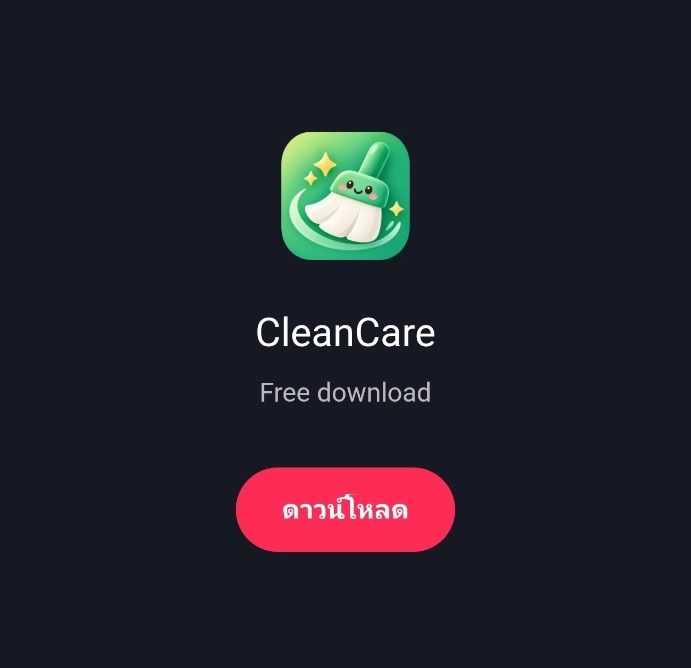
หากเจอหน้าลักษณะนี้ อย่ากด Download, Install, Clean Now, Scan Now หรือ Allow โดยไม่ตรวจสอบก่อน
ตัวอย่างเมื่อโฆษณาพาไป Google Play
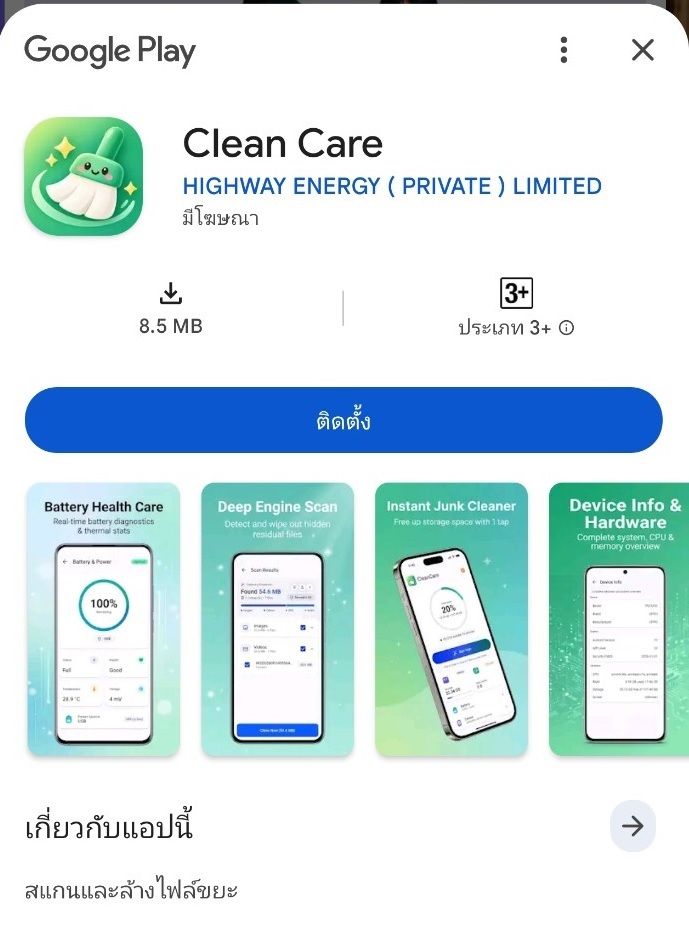
การถูกพาไป Google Play ไม่ได้หมายความว่าต้องติดตั้งแอปที่โฆษณาแนะนำ
หากยังเห็นปุ่ม Install / ติดตั้ง แสดงว่าแอปนั้นยังไม่ได้ติดตั้ง สามารถปิดหน้าโฆษณาแล้วกลับมาตรวจต้นเหตุได้เลย
Chrome เป็นต้นเหตุเองหรือไม่?
ไม่จำเป็นเสมอไป
Chrome อาจเป็นเพียง Browser ที่ถูกแอปอื่นเรียกให้เปิด URL ดังนั้นสิ่งที่เราเห็นบนหน้าจออาจเป็น Chrome หรือ Google Play แต่ต้นเหตุจริงอาจเป็นแอปอีกตัวที่ทำงานอยู่เบื้องหลัง
สารบัญวิธีแก้ปัญหา
- ปิด Notification เว็บไซต์ใน Chrome
- ปิด Pop-ups และ Redirects
- ล้าง Cookies และ Site Data
- ตรวจ Battery Usage
- ถอนแอปที่น่าสงสัย
- ตรวจ Special App Access
- ตรวจ Accessibility
- ปิด Install Unknown Apps
- สแกน Google Play Protect
- Restart และติดตามผล
- ทดสอบด้วย Safe Mode
- บทสรุปส่งท้าย
1. ปิด Notification จากเว็บไซต์แปลกใน Chrome
เข้า:
Chrome → Settings → Site settings → Notifications
หากพบเว็บไซต์ที่ไม่รู้จัก เว็บไซต์พนัน หรือโดเมนแปลก ให้ตั้งเป็น Block
หากมีตัวเลือก Clear & reset ให้ล้าง Permission ของเว็บไซต์นั้นออกด้วย
2. ปิด Pop-ups และ Redirects
เข้า:
Chrome → Settings → Site settings → Pop-ups and redirects
ตั้งค่าไม่ให้เว็บไซต์เปิด Pop-up หรือ Redirect โดยไม่จำเป็น
ตรวจ Intrusive Ads เพิ่มเติม
หาก Chrome มีเมนู Intrusive ads ให้เปิดการบล็อกโฆษณาที่รบกวนผู้ใช้
3. ล้าง Cookies และ Site Data
เข้า:
Chrome → Settings → Privacy and security → Delete browsing data
เลือก:
- Cookies and site data
- Cached images and files
หมายเหตุ: บางเว็บไซต์อาจ Logout หลังล้าง Cookies
4. ตรวจ Battery Usage หาแอปที่ทำงานผิดปกติ
หากโฆษณายังเด้ง แม้ไม่ได้เปิด Chrome ให้ตรวจ Battery Usage ทันที
เข้า:
Settings → Battery → Battery Usage
สิ่งที่ควรมองหา
- แอปรันต่อเนื่องหลายชั่วโมงทั้งที่ไม่ได้ใช้
- Background activity สูงผิดปกติ
- เกมหรือแอปธรรมดารันตลอดวัน
- แอปที่จำไม่ได้ว่าเปิดใช้งาน
กรณีตัวอย่างที่พบจริง
ในกรณีที่ตรวจสอบครั้งนี้ พบแอป Bunny Puzzle รันอยู่ใน Battery Usage ต่อเนื่องประมาณ 24 ชั่วโมง ทั้งที่ไม่ได้เล่นเกมตลอดเวลา
ข้อมูลนี้เพียงอย่างเดียว ยังไม่ยืนยันว่าเป็น Malware หรือ Adware 100% แต่เมื่อเกิดร่วมกับอาการโฆษณาเด้ง Chrome เปิดเอง และถูกพาไป Google Play แอปดังกล่าวควรถูกตรวจสอบเป็นพิเศษ
5. ถอนแอปที่น่าสงสัย
เข้า:
Settings → Apps → App manager → เลือกแอป → Uninstall
แอปที่ควรตรวจเพิ่ม
- Cleaner
- Phone Booster
- Battery Optimizer
- Wallpaper
- QR Scanner
- Downloader
- Browser ที่ไม่คุ้นชื่อ
- เกมที่ทำงาน Background ตลอดเวลา
- APK ที่ติดตั้งจากเว็บไซต์ภายนอก
6. ตรวจ Special App Access
เข้า:
Settings → Apps → Special app access
ตรวจ Display over other apps
หากแอปที่ไม่รู้จักได้รับสิทธิ์ แสดงทับแอปอื่น ให้ปิด Permission
ตรวจ Usage Access
ปิดสิทธิ์สำหรับแอปที่ไม่จำเป็น หรือไม่รู้จัก
ตรวจ Notification Access
ตรวจว่าแอปใดสามารถอ่านหรือจัดการ Notification และปิดสำหรับแอปที่ไม่เชื่อถือ
7. ตรวจ Accessibility Permission
เข้า:
Settings → Accessibility
จากนั้นตรวจ:
- Downloaded apps
- Installed services
- Installed apps
Accessibility เป็น Permission ที่มีความสามารถสูง จึงไม่ควรเปิดให้แอปที่ไม่รู้จัก
8. ปิด Install Unknown Apps
เข้า:
Settings → Apps → Special app access → Install unknown apps
หากไม่ได้ใช้ติดตั้ง APK จากภายนอก ให้ Chrome, Browser, File Manager และ Downloader เป็น Not allowed
9. สแกนด้วย Google Play Protect
เปิด Google Play Store แล้วเข้า:
Google Play Store → Profile → Play Protect → Scan
ให้ระบบตรวจแอปที่ติดตั้งอยู่ทั้งหมด
อย่างไรก็ตาม Play Protect ไม่ควรใช้เป็นเครื่องมือเดียว เพราะปัญหาอาจมาจาก Website Permission หรือแอปที่รบกวนแต่ยังไม่ถูกจัดว่าเป็น Malware
10. Restart โทรศัพท์และติดตามผล
หลังถอนแอปต้องสงสัย ให้ Restart โทรศัพท์ 1 ครั้ง
จากนั้นตรวจว่า:
- Chrome ยังเปิดเองหรือไม่
- เว็บไซต์แปลกยังเด้งหรือไม่
- Google Play ยังเปิดขึ้นมาเองหรือไม่
- โฆษณาเต็มจอยังปรากฏหรือไม่
- Battery Usage ยังมีแอปอื่นรันผิดปกติหรือไม่
11. หากยังไม่หาย ให้ทดสอบ Safe Mode
หากเข้า Safe Mode แล้ว โฆษณาหายไปทั้งหมด มีความเป็นไปได้สูงว่า ต้นเหตุมาจากแอป Third-party ที่ติดตั้งเพิ่มเติม
วิธีเข้า Safe Mode แตกต่างกันตามยี่ห้อและรุ่นโทรศัพท์ จึงควรตรวจสอบวิธีสำหรับอุปกรณ์ของตนเอง
Checklist แบบรวดเร็ว
- อย่ากด Install จาก Pop-up Ads
- Block Chrome Notifications
- ปิด Pop-ups และ Redirects
- ล้าง Cookies และ Cache
- ตรวจ Battery Usage
- ถอนแอปที่รันผิดปกติ
- ตรวจ Special App Access
- ตรวจ Accessibility
- ปิด Install Unknown Apps
- สแกน Google Play Protect
- Restart และติดตามผล
คำถามที่พบบ่อย
Chrome เปิดเอง แปลว่า Chrome ติด Virus หรือไม่?
ไม่จำเป็นเสมอไป Chrome อาจถูกแอปอื่นเรียกให้เปิดเว็บไซต์
โฆษณาเด้งแม้ไม่ได้เปิด Chrome ควรตรวจอะไรเป็นอันดับแรก?
แนะนำให้ตรวจ Battery Usage และแอปที่มี Special App Access ก่อน
แอปรัน 24 ชั่วโมง แปลว่าเป็น Adware แน่นอนหรือไม่?
ไม่สามารถสรุปจาก Battery Usage เพียงอย่างเดียวได้ แต่หากเป็นแอปที่ไม่ควรทำงานตลอดเวลา และเกิดร่วมกับอาการโฆษณาเด้ง ก็ควรตรวจสอบเพิ่มเติม
Play Protect บอกว่าปลอดภัย แต่ยังมีโฆษณาเด้งได้หรือไม่?
ได้ เพราะต้นเหตุอาจเป็น เว็บไซต์, Notification Permission หรือแอปที่รบกวนแต่ไม่ถูกจัดว่าเป็น Malware
บทสรุปส่งท้าย
ปัญหา Ads เด้งบน Chrome และ Android ต้องแยกก่อนว่าเกิดจากเว็บไซต์ หรือเกิดจากแอปบนเครื่อง
หากเกิดเฉพาะใน Chrome ให้ตรวจ Notifications, Pop-ups, Redirects และ Site Data
แต่หากโฆษณาเด้งแม้ไม่ได้เปิด Browser หรือ Chrome และ Google Play เปิดขึ้นมาเอง ให้ตรวจ Battery Usage, App Permissions, Accessibility และ Special App Access เพิ่มเติม
จากกรณีที่ตรวจพบแอป Bunny Puzzle รันอยู่ประมาณ 24 ชั่วโมง แสดงให้เห็นว่า Battery Usage เป็นอีกจุดที่มีประโยชน์มาก ในการหาแอปที่ทำงานเบื้องหลังผิดปกติ
สิ่งสำคัญคือ อย่าติดตั้ง Cleaner, Booster หรือ Security App จาก Pop-up Ads โดยไม่ตรวจสอบก่อน
Share your thoughts here
Join the conversation and share your perspective on this article.