
วิธีแคปหน้าจอ Windows 11 แบบครบทุกวิธี: Print Screen, Snipping Tool และ Screen Recording
การจับภาพหน้าจอ หรือ Screenshot เป็นหนึ่งในฟังก์ชันพื้นฐานของ Windows ที่มีประโยชน์มากกว่าการกดปุ่ม Print Screen เพียงอย่างเดียว
เราสามารถใช้ Screenshot เพื่อเก็บภาพจากเว็บไซต์ วิดีโอ โปรแกรม เอกสาร Error Message ตารางข้อมูล หรือส่งภาพให้ฝ่าย IT ช่วยตรวจสอบปัญหาได้ทันที
บน Windows 11 มีทั้งวิธีจับภาพแบบรวดเร็ว เลือกเฉพาะพื้นที่ จับเฉพาะหน้าต่าง บันทึกเป็นไฟล์อัตโนมัติ ไปจนถึงการอัดวิดีโอหน้าจอ
บทความนี้รวบรวมวิธีที่ใช้ได้จริงในชีวิตประจำวัน ตั้งแต่ผู้ใช้ทั่วไป คนทำงาน คนทำคู่มือ Blogger ไปจนถึงผู้ที่ต้องส่งภาพประกอบการแก้ปัญหาทางเทคนิค
Screenshot, Screen Capture และ Screen Saver ต่างกันอย่างไร?
ก่อนเริ่มใช้งาน ควรแยกคำที่มักถูกเรียกสับสนกันก่อน
- Screenshot คือภาพนิ่งที่จับจากหน้าจอ
- Screen Capture เป็นคำกว้าง ๆ สำหรับการจับสิ่งที่แสดงอยู่บนหน้าจอ
- Screen Recording คือการบันทึกหน้าจอเป็นวิดีโอ
- Screen Saver คือภาพหรือ Animation ที่แสดงเมื่อไม่ได้ใช้งานคอมพิวเตอร์ช่วงหนึ่ง
ดังนั้น หากเราต้องการตัดภาพจากหน้าจอเพื่อนำไปใช้งาน คำที่ถูกต้องคือ Screenshot หรือ Screen Capture
วิธีที่แนะนำที่สุด: Windows + Shift + S
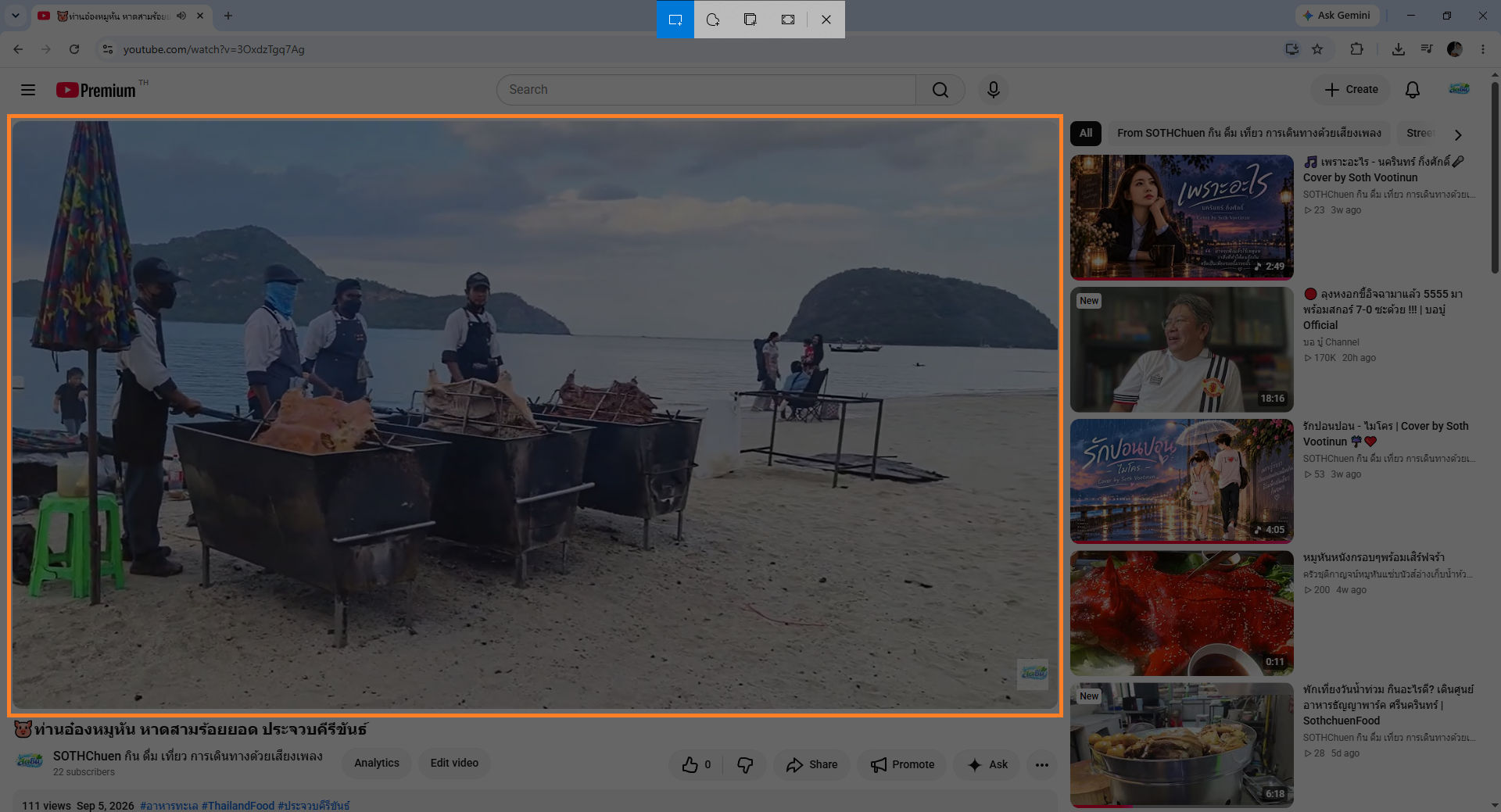
หากต้องการจับภาพเพียงบางส่วนของหน้าจอ วิธีที่สะดวกที่สุดบน Windows 11 คือ Windows + Shift + S
จุดเด่นของวิธีนี้คือสามารถลากเลือกเฉพาะพื้นที่ที่ต้องการ และนำภาพไปวางในโปรแกรมอื่นได้ทันทีโดยไม่จำเป็นต้อง Save เป็นไฟล์ก่อน
วิธีใช้งาน
- เปิดหน้าจอหรือโปรแกรมที่ต้องการจับภาพ
- กด Windows + Shift + S
- หน้าจอจะมืดลงเล็กน้อย
- เลือกประเภทการจับภาพที่ต้องการ
- ลากเมาส์ครอบพื้นที่
- ปล่อยเมาส์
ภาพที่เลือกจะถูก Copy เข้า Clipboard โดยอัตโนมัติ
จากนั้นเปิดโปรแกรมที่ต้องการแล้วกด Ctrl + V เพื่อวางภาพได้ทันที
โหมดจับภาพของ Snipping Tool
เมื่อกด Windows + Shift + S จะมีโหมดสำหรับจับภาพหลายรูปแบบ
Rectangular Snip
เป็นโหมดที่ใช้บ่อยที่สุด โดยลากกรอบสี่เหลี่ยมครอบเฉพาะพื้นที่ที่ต้องการ
เหมาะสำหรับ:
- ภาพจากเว็บไซต์
- ตารางข้อมูล
- ข้อความ
- ภาพจากวิดีโอ
- Error Message
- รูปภาพบางส่วน
Freeform Snip
ใช้เมาส์ลากเลือกพื้นที่แบบอิสระ ไม่จำเป็นต้องเป็นรูปสี่เหลี่ยม
เหมาะกับการเลือกวัตถุที่มีรูปทรงไม่แน่นอน แต่สำหรับงานเอกสารและบทความทั่วไป Rectangular Snip มักใช้งานง่ายกว่า
Window Snip
ใช้จับภาพเฉพาะหน้าต่างของโปรแกรม เช่น Chrome, Edge, Word หรือโปรแกรมอื่น
มีประโยชน์เมื่อไม่ต้องการให้ Desktop หรือหน้าต่างโปรแกรมอื่นติดเข้าไปในภาพ
Fullscreen Snip
ใช้จับภาพทั้งหน้าจอในครั้งเดียว
ตัวอย่าง: จับภาพบางส่วนจากวิดีโอ YouTube
สมมติว่ากำลังดูวิดีโอบน YouTube และต้องการเก็บเฉพาะภาพบางช่วงของวิดีโอ โดยไม่ต้องการให้ติด Address Bar, Tab ของ Browser หรือพื้นที่อื่นที่ไม่เกี่ยวข้อง
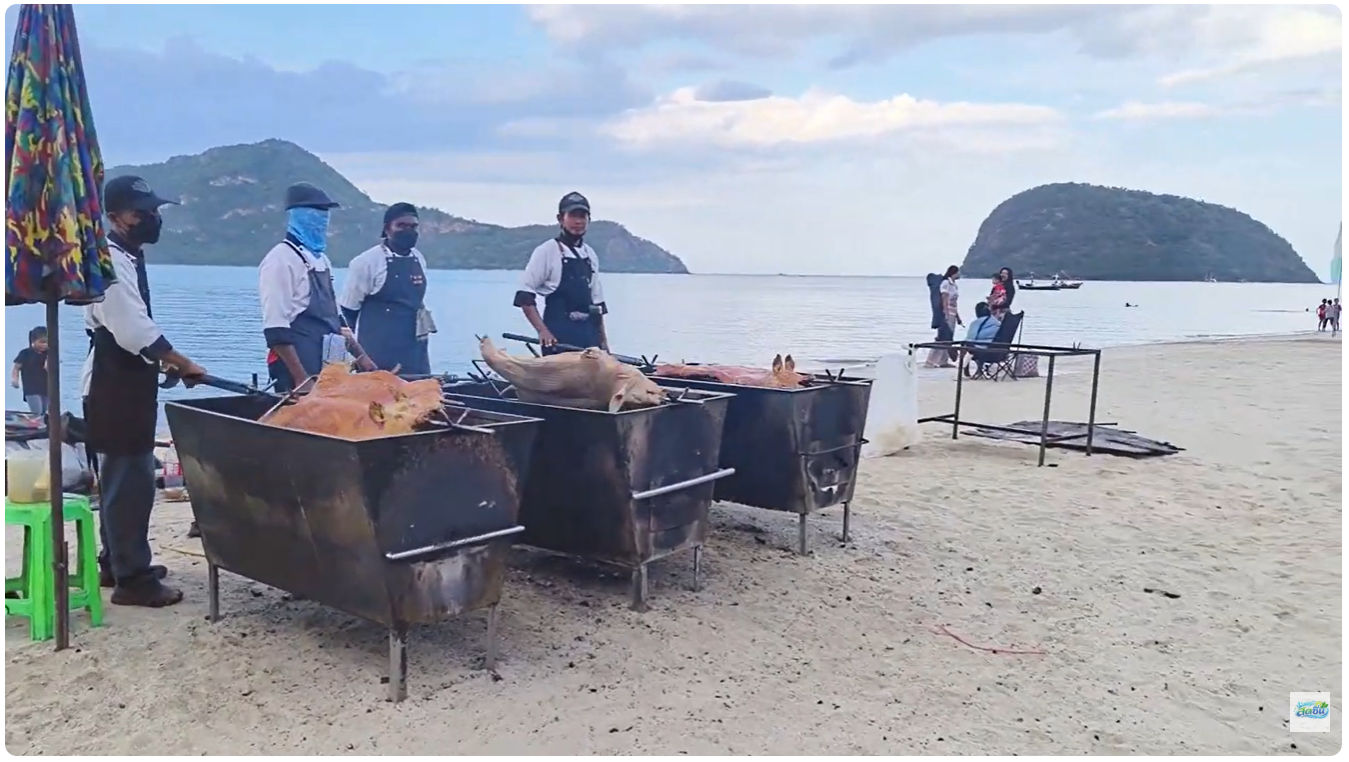
ที่มา:
https://www.youtube.com/watch?v=3OxdzTgq7Ag
ขั้นตอน
- เปิดวิดีโอ YouTube ที่ต้องการ
- กด Pause ตรงภาพที่ต้องการ
- เลื่อนเมาส์ออกจากพื้นที่วิดีโอ
- รอให้แถบควบคุมของ YouTube หายไป ถ้าต้องการภาพที่สะอาด
- กด Windows + Shift + S
- เลือก Rectangular Snip
- ลากกรอบครอบเฉพาะพื้นที่วิดีโอ
- ปล่อยเมาส์
จากนั้นสามารถเปิด Word, Paint, PowerPoint, ChatGPT, LINE หรือโปรแกรมอื่น แล้วกด Ctrl + V ได้ทันที
เทคนิคให้ภาพจากวิดีโอดูสะอาดขึ้น
- Pause ตรงเฟรมที่ชัดที่สุด
- รอให้ Timeline และปุ่ม Control หายก่อนจับภาพ
- หลีกเลี่ยงการจับภาพขณะที่ Mouse Pointer อยู่กลางวิดีโอ
- เลือกเฉพาะพื้นที่วิดีโอที่จำเป็น
- หากนำไปเผยแพร่ ควรตรวจสอบสิทธิ์ของเนื้อหานั้นก่อน
ใช้ปุ่ม Print Screen หรือ PrtSc
คีย์บอร์ดคอมพิวเตอร์ส่วนใหญ่มักมีปุ่ม PrtSc, PrtScn, Print Scr หรือ Print Screen
ปุ่มนี้ใช้สำหรับจับภาพหน้าจอ แต่พฤติกรรมอาจแตกต่างกันเล็กน้อยตามการตั้งค่า Windows และโปรแกรมที่ติดตั้งอยู่ในเครื่อง
Alt + Print Screen จับเฉพาะหน้าต่างปัจจุบัน
หากต้องการจับเฉพาะหน้าต่างโปรแกรมที่กำลังใช้งาน โดยไม่ต้อง Crop ภายหลัง ให้กด Alt + PrtSc
จากนั้นเปิดโปรแกรมปลายทางและกด Ctrl + V
เหมาะกับสถานการณ์ใด?
- จับหน้าต่าง Browser เพียงหน้าต่างเดียว
- จับ Error ของโปรแกรม
- จับหน้าต่าง Settings
- ทำคู่มือ Software
Windows + Print Screen จับและบันทึกไฟล์ทันที
หากต้องการจับภาพทั้งหน้าจอและให้ Windows บันทึกเป็นไฟล์โดยอัตโนมัติ สามารถใช้ Windows + PrtSc
โดยทั่วไป Screenshot จะถูกจัดเก็บในโฟลเดอร์ Pictures > Screenshots
เหมาะกับใคร?
วิธีนี้เหมาะกับผู้ที่ต้องจับภาพหลายภาพต่อเนื่อง เพราะไม่ต้องเปิด Paint แล้ว Save ทีละภาพ
Snipping Tool แบบเต็มทำอะไรได้มากกว่า Screenshot
Windows 11 มีโปรแกรม Snipping Tool ซึ่งสามารถเปิดจาก Start Menu ได้โดยตรง
นอกจากการจับภาพแล้ว ยังสามารถแก้ไข Screenshot หลังจากจับภาพได้อีกด้วย
ความสามารถที่มีประโยชน์
- Crop ภาพ
- วาดเส้น
- ใช้ปากกา
- Highlight จุดสำคัญ
- Copy ภาพ
- Save เป็นไฟล์
- จับภาพแบบหน่วงเวลา
- บันทึกวิดีโอหน้าจอใน Windows 11 รุ่นที่รองรับ
ใช้ Delay Capture จับเมนูที่หายเมื่อคลิกเมาส์
บางครั้งเราต้องการจับภาพ Dropdown Menu, Context Menu หรือเมนูที่หายทันทีเมื่อคลิกไปที่ Snipping Tool
ปัญหานี้สามารถแก้ได้ด้วย Delay Capture
ตัวอย่างการใช้งาน
- เปิด Snipping Tool
- เลือกเวลาหน่วงก่อนจับภาพ
- กดเริ่มจับภาพ
- เปิด Dropdown Menu หรือ Context Menu ที่ต้องการ
- เมื่อถึงเวลาที่กำหนด ระบบจะเข้าสู่โหมดจับภาพ
วิธีนี้มีประโยชน์มากสำหรับคนทำคู่มือ Software เพราะสามารถจับภาพเมนูที่ปกติหายเมื่อเราเปลี่ยนหน้าต่างได้
จับ Screenshot หน้าเว็บที่ยาวกว่าหนึ่งหน้าจอ
ข้อจำกัดหนึ่งของ Windows + Shift + S คือสามารถจับได้เฉพาะสิ่งที่กำลังแสดงอยู่บนหน้าจอ
หากหน้าเว็บไซต์ยาวและต้อง Scroll ลงไปหลายหน้า สามารถใช้เครื่องมือ Screenshot ของ Browser หรือโปรแกรมเสริมที่รองรับ Scrolling Capture
Microsoft Edge
Microsoft Edge มีเครื่องมือสำหรับจับภาพหน้าเว็บ โดยสามารถเข้าถึงได้จากเมนูของ Browser ทั้งนี้ชื่อคำสั่งอาจแตกต่างกันเล็กน้อยตามเวอร์ชัน
เหมาะกับการจับ:
- บทความยาว
- หน้า Documentation
- ใบเสร็จออนไลน์
- เว็บไซต์ที่ต้องการเก็บไว้เป็นหลักฐาน
Screenshot ใน Microsoft Word และ PowerPoint
โปรแกรม Microsoft Office บางรุ่น สามารถนำ Screenshot เข้าเอกสารหรือ Presentation ได้จากภายในโปรแกรมโดยตรง
ตัวอย่างเช่นใน Word หรือ PowerPoint อาจพบคำสั่ง Screenshot หรือ Screen Clipping ภายใต้เมนู Insert
เหมาะกับงานประเภทใด?
- Presentation
- Training Material
- User Manual
- Technical Documentation
- Report
ใช้ Xbox Game Bar จับภาพและบันทึกวิดีโอ
Windows 11 ยังมี Xbox Game Bar ซึ่งไม่ได้จำกัดเฉพาะการเล่นเกม
สามารถเปิดได้ด้วย Windows + G
จากนั้นใช้ส่วน Capture เพื่อจับภาพหรือบันทึกวิดีโอจาก Application ที่รองรับ
เหมาะกับ
- Gameplay
- Software Demo
- บันทึกขั้นตอนใช้งานโปรแกรม
- สร้าง Video Tutorial
- เก็บตัวอย่าง Bug ที่เกิดขึ้นแบบเคลื่อนไหว
Screen Recording ด้วย Snipping Tool
Snipping Tool ใน Windows 11 รุ่นใหม่ สามารถรองรับการบันทึกหน้าจอเป็นวิดีโอได้ โดยความสามารถที่มีอาจแตกต่างกันตามเวอร์ชัน Windows
วิธีนี้เหมาะเมื่อ Screenshot เพียงภาพเดียว อธิบายปัญหาได้ไม่ครบ
ตัวอย่างสถานการณ์
- โปรแกรม Error หลังคลิกหลายขั้นตอน
- ต้องการอธิบาย Workflow
- สอนการใช้งาน Software
- แสดง Bug ที่เกิดเฉพาะระหว่างใช้งาน
- สร้างคลิปสั้นสำหรับคู่มือ
ถ้าเครื่องมือ Windows ยังไม่พอ ใช้โปรแกรมอะไรได้อีก?
สำหรับผู้ใช้ทั่วไป เครื่องมือที่ Windows 11 ให้มาถือว่าเพียงพอในหลายสถานการณ์
แต่หากทำงานด้าน IT, Technical Documentation, Blogging หรือ Screenshot จำนวนมาก โปรแกรมเสริมอาจช่วยประหยัดเวลาได้
ShareX
ShareX เป็นเครื่องมือ Screenshot ที่เหมาะกับ Power User และผู้ที่ต้องการ Workflow ที่ซับซ้อนมากขึ้น
ความสามารถที่นิยมใช้ เช่น:
- Region Capture
- Window Capture
- Scrolling Capture
- Screen Recording
- GIF Recording
- Annotation
- กำหนด Hotkey
- สร้าง Workflow อัตโนมัติ
หากต้องจับภาพประกอบบทความหรือทำคู่มือเป็นประจำ ShareX เป็นหนึ่งในโปรแกรมที่ควรพิจารณา
Greenshot
Greenshot เหมาะกับผู้ใช้ที่ต้องการเครื่องมือจับภาพที่ค่อนข้างเรียบง่าย แต่มีความสามารถในการทำ Annotation
- Capture Region
- Capture Window
- ใส่ลูกศร
- วาดกรอบ
- Highlight
- ปิดบังข้อมูลบางส่วน
Lightshot
Lightshot เป็นอีกเครื่องมือที่ผู้ใช้จำนวนมากรู้จัก จุดเด่นคือเลือกพื้นที่หน้าจอได้รวดเร็ว และมีเครื่องมือแก้ไขพื้นฐาน
อย่างไรก็ตาม หากใช้งานเกี่ยวกับข้อมูลภายในองค์กร หรือข้อมูลที่มีความอ่อนไหว ควรตรวจสอบการตั้งค่าเรื่องการ Upload และการแชร์ภาพก่อนใช้งาน
เลือกวิธี Screenshot แบบไหนดี?
| สิ่งที่ต้องการทำ | วิธีที่แนะนำ |
|---|---|
| ตัดเฉพาะบางส่วนของหน้าจอ | Windows + Shift + S |
| จับเฉพาะหน้าต่างโปรแกรม | Alt + PrtSc |
| จับภาพทั้งหน้าจอ | PrtSc |
| จับและบันทึกไฟล์ทันที | Windows + PrtSc |
| จับ Dropdown Menu | Snipping Tool + Delay |
| จับภาพจาก YouTube | Windows + Shift + S |
| จับหน้าเว็บยาว | Browser Screenshot หรือ ShareX |
| บันทึกหน้าจอเป็นวิดีโอ | Snipping Tool หรือ Xbox Game Bar |
| ทำ Presentation หรือคู่มือ | Snipping Tool หรือ Microsoft Office |
| งาน Screenshot ขั้นสูง | ShareX |
จับภาพแล้วกด Ctrl + V ได้ที่ไหนบ้าง?
Screenshot ที่อยู่ใน Clipboard สามารถนำไปวางใน Application จำนวนมากได้โดยตรง
- Microsoft Paint
- Microsoft Word
- PowerPoint
- Outlook
- LINE
- ChatGPT
- โปรแกรมแต่งภาพ
- ระบบ Chat หรือ Ticket Support ที่รองรับการวางรูป
วิธีนี้ช่วยลดขั้นตอนการ Save ไฟล์ เมื่อเราต้องการใช้ภาพเพียงชั่วคราว
PNG หรือ JPG ควรใช้แบบไหน?
PNG
เหมาะที่สุดสำหรับ Screenshot ที่มี ข้อความ Menu Icon ตาราง และ UI
เนื่องจากมักรักษาความคมชัดของตัวอักษรได้ดี
JPG หรือ JPEG
เหมาะกับภาพถ่ายหรือภาพที่มีรายละเอียดสีจำนวนมาก และต้องการลดขนาดไฟล์
สำหรับภาพหน้าจอที่มีข้อความเล็ก ๆ PNG มักเป็นตัวเลือกที่ดีกว่า
เทคนิค Screenshot สำหรับ Blogger และคนทำเว็บไซต์
หาก Screenshot ถูกนำไปใช้ประกอบบทความ ควรให้ความสำคัญทั้งความคมชัดและความเป็นระเบียบ
- Crop เฉพาะสิ่งที่จำเป็น
- ใช้ PNG สำหรับ UI และ Text
- หลีกเลี่ยงภาพที่มีพื้นที่ว่างมากเกินไป
- ไม่ควรขยายภาพขนาดเล็กจนแตก
- ใช้ลูกศรหรือกรอบเพื่อเน้นจุดสำคัญเท่าที่จำเป็น
- ซ่อนข้อมูลส่วนตัวก่อน Upload
- ตั้งชื่อไฟล์ให้สื่อความหมาย
ตัวอย่างชื่อไฟล์ที่ดี
แทนที่จะใช้:
Screenshot001.png
สามารถใช้:
windows-11-snipping-tool-rectangular-snip.png
หรือ:
windows-11-youtube-screenshot.png
ชื่อไฟล์ที่ชัดเจนช่วยให้จัดการรูปภาพง่ายขึ้น และช่วยให้เข้าใจเนื้อหาของไฟล์ได้ทันที
ระวังข้อมูลส่วนตัวก่อนส่ง Screenshot
ก่อนส่ง Screenshot ผ่าน Chat, Email, Social Media หรือเว็บไซต์ ควรตรวจสอบภาพทุกครั้ง
เพราะภาพหน้าจออาจมีข้อมูลที่เราไม่ได้ตั้งใจเปิดเผย
ข้อมูลที่ควรตรวจสอบ
- Email Address
- Username
- หมายเลขโทรศัพท์
- Address Bar
- Browser Tab
- Bookmark
- Notification
- IP Address
- Password
- API Key
- Access Token
- QR Code
- เลขบัญชีธนาคาร
- ข้อมูลลูกค้า
- ข้อมูลภายในองค์กร
หากมีข้อมูลดังกล่าวอยู่ในภาพ ควร Crop ออกหรือปิดบังก่อนเผยแพร่
ทำไมกด Print Screen แล้วโปรแกรมอื่นเปิดขึ้นมา?
ในบางเครื่อง ปุ่ม Print Screen อาจถูกโปรแกรมอื่นนำไปใช้เป็น Keyboard Shortcut
เช่น โปรแกรม Screenshot, โปรแกรมแต่งภาพ หรือ Software ที่ติดตั้งเพิ่ม
หากกด Print Screen แล้วเปิดโปรแกรมที่ไม่ต้องการ ให้ตรวจสอบการตั้งค่า Keyboard Shortcut ของโปรแกรมดังกล่าว
หากต้องการวิธีที่ไม่ซับซ้อน สามารถกลับมาใช้ Windows + Shift + S ได้ทันที
ตั้งค่า Print Screen ให้เปิด Snipping Tool
Windows 11 สามารถกำหนดให้ปุ่ม Print Screen เปิดเครื่องมือ Screen Capture ได้
วิธีตรวจสอบ
- เปิด Settings
- เลือก Accessibility
- เลือก Keyboard
- ค้นหาการตั้งค่าที่เกี่ยวข้องกับ Print Screen
- เปิดหรือปิดตามรูปแบบการใช้งานที่ต้องการ
ชื่อเมนูอาจเปลี่ยนแปลงเล็กน้อยตาม Windows 11 เวอร์ชันที่ติดตั้งอยู่
คีย์ลัด Screenshot บน Windows 11 ที่ควรจำ
| Keyboard Shortcut | การทำงาน |
|---|---|
| Windows + Shift + S | เลือกพื้นที่ Screenshot |
| PrtSc | จับหน้าจอหรือเปิด Screen Capture ตามการตั้งค่า |
| Alt + PrtSc | จับเฉพาะหน้าต่างที่กำลังใช้งาน |
| Windows + PrtSc | จับทั้งหน้าจอและบันทึกไฟล์ |
| Windows + G | เปิด Xbox Game Bar |
| Ctrl + V | วาง Screenshot จาก Clipboard |
วิธีที่ Techerest แนะนำสำหรับผู้ใช้ทั่วไป
หากต้องจำเพียงวิธีเดียว แนะนำให้จำ Windows + Shift + S
เพราะใช้งานได้กับสถานการณ์ส่วนใหญ่ ตั้งแต่ภาพเว็บไซต์ วิดีโอ Error Message เอกสาร ไปจนถึงภาพบางส่วนของโปรแกรม
หากต้องใช้ภาพทันที ขั้นตอนที่ควรจำคือ
Windows + Shift + S → ลากเลือกพื้นที่ → ปล่อยเมาส์ → Ctrl + V
แต่หากต้องทำงาน Screenshot เป็นประจำ การเรียนรู้ Snipping Tool, Delay Capture, Screen Recording และเครื่องมืออย่าง ShareX จะช่วยลดเวลาในการทำงานได้มาก
สรุป
Windows 11 มีเครื่องมือ Screenshot มากกว่าการกด Print Screen แบบเดิม
ผู้ใช้สามารถเลือกใช้ Windows + Shift + S สำหรับตัดเฉพาะพื้นที่, Alt + PrtSc สำหรับจับหน้าต่าง, Windows + PrtSc สำหรับบันทึกไฟล์ทันที หรือใช้ Snipping Tool และ Xbox Game Bar เมื่อต้องการบันทึกหน้าจอเป็นวิดีโอ
สำหรับหน้าเว็บยาวหรือ Workflow ขั้นสูง สามารถใช้เครื่องมือของ Browser หรือโปรแกรมอย่าง ShareX เพิ่มเติมได้
สิ่งสำคัญไม่ใช่เพียงการรู้ว่าต้องกดปุ่มอะไร แต่คือการเลือกวิธี Screenshot ที่เหมาะกับงาน ได้ภาพที่อ่านง่าย และไม่เปิดเผยข้อมูลส่วนตัวโดยไม่ตั้งใจ
Share your thoughts here
Join the conversation and share your perspective on this article.